막상 해보면 생각보다 쉽습니다 브랜드를 처음 알게 된 순간은 고객의 관심이 가장 높은 순간이기도 합니다. 이때 도착하는 웰컴 이메일은 일반 이메일보다 오픈율도 높은데요. 쇼핑몰에서 놓쳐서는 안 되는 CRM 메시지로 웰컴 이메일을 꼽는 이유이기도 합니다. 효과가 좋을 뿐 아니라 한 번 설정해 두면 자동으로 보내져 운영 부담도 적습니다.
하지만 막상 웰컴 이메일을 보내려면 어디서부터 시작해야 할지 막막할 수 있습니다. 오늘은 웰컴 이메일을 준비하며 자주 막히는 지점 3가지를 풀어 봅니다. |
|
|
웰컴 이메일은 스티비의 자동 이메일로 만듭니다. 자동 이메일이 어렵게 들릴 수 있지만, 만드는 방법은 일반 이메일과 거의 같습니다. 템플릿을 고르고 내용을 채우고 테스트 발송으로 확인하면 됩니다.
다른 점은 발송 방식입니다. 일반 이메일은 발송할 때 한 번 보내지만, 자동 이메일은 미리 정해 둔 조건을 만족할 때마다 자동으로 보내집니다.
|
|
|
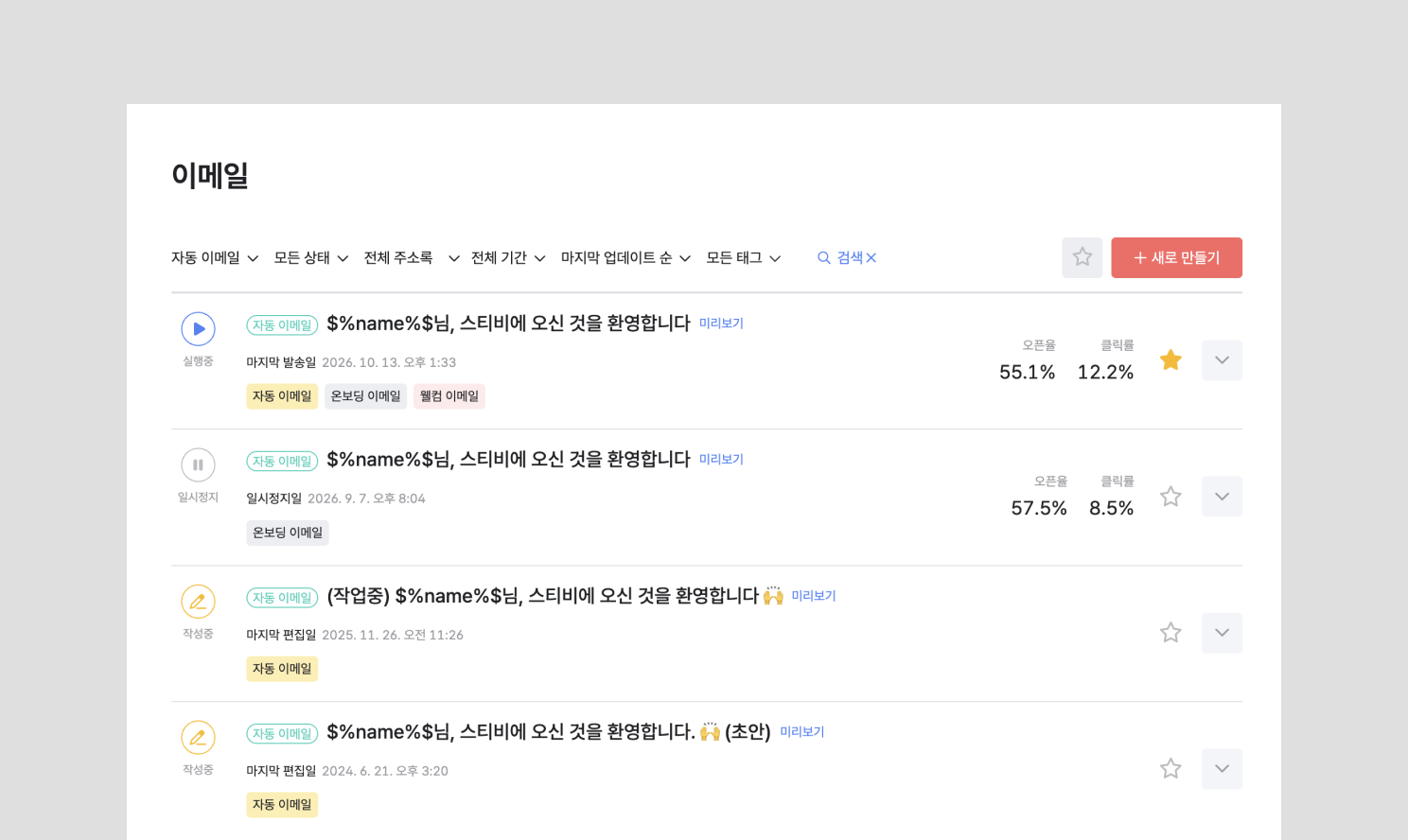
작성, 실행, 일시정지 등 여러 상태의 자동 이메일 |
|
|
웰컴 이메일을 다 만들었다면, '실행 중'인지 확인해 주세요.
자동 이메일은 '실행 중' 상태에서만 발송됩니다. '작성 중'이나 '예약 중' 상태에서는 고객이 발송 조건을 만족해도 이메일이 보내지지 않습니다. 웰컴 이메일을 받을 수 있도록 구독 폼이나 안내 배너를 노출하기 전에, 자동 이메일을 시작하고 '실행 중' 상태인지 꼭 확인해 주세요. |
|
|
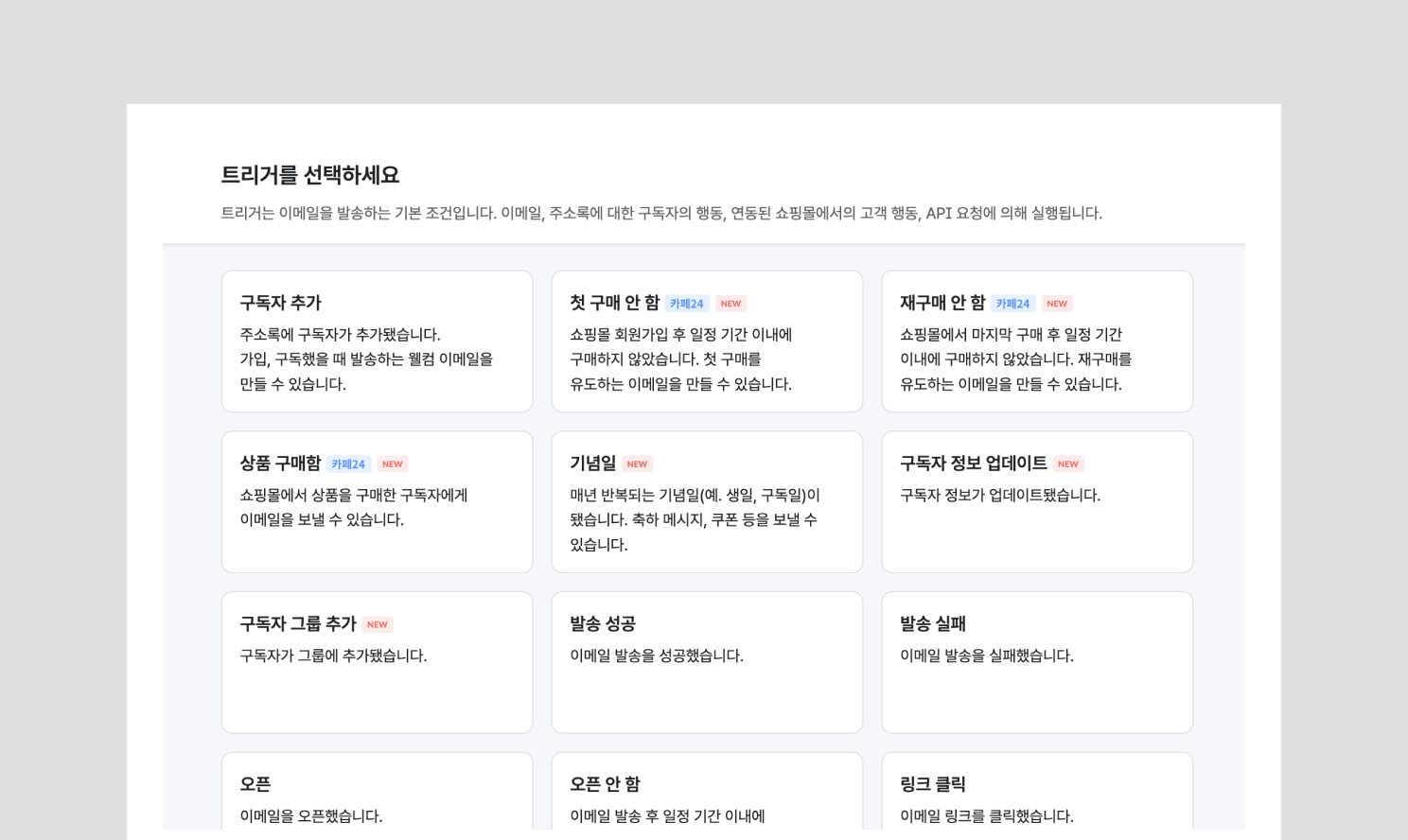
트리거는 자동 이메일을 언제 보낼지 정하는 조건입니다. 마케팅 자동화나 업무 자동화 도구에서도 '어떤 일이 일어나면 다음 동작을 시작하는 조건'이라는 뜻으로 두루 쓰입니다. 웰컴 이메일은 '구독자 추가' 트리거를 사용합니다.
트리거를 이해하는 가장 쉬운 방법은, 직접 한 번 해보는 것입니다. 웰컴 이메일을 만들어 '실행 중'으로 두고, 주소록에 내 이메일 주소를 구독자로 추가해 보세요. 구독자가 추가되는 순간 내 메일함에 웰컴 이메일이 도착합니다. |
|
|
어떤 동작을 시작하게 만드는 계기를 뜻하는 트리거 |
|
|
주소록에 직접 추가할 때는 '관리자가 추가한 경우'를 선택해 주세요.
'구독자 추가' 트리거는 관리자가 주소록에 직접 추가한 구독자에게는 기본으로 발송하지 않습니다. 트리거 설정에서 '관리자가 추가한 경우'를 선택해 두어야 내 이메일 주소로도 웰컴 이메일을 받아 볼 수 있습니다. 이렇게 한 번 확인해 보면, 다른 자동 이메일의 트리거도 같은 방식으로 이해할 수 있어요. |
|
|
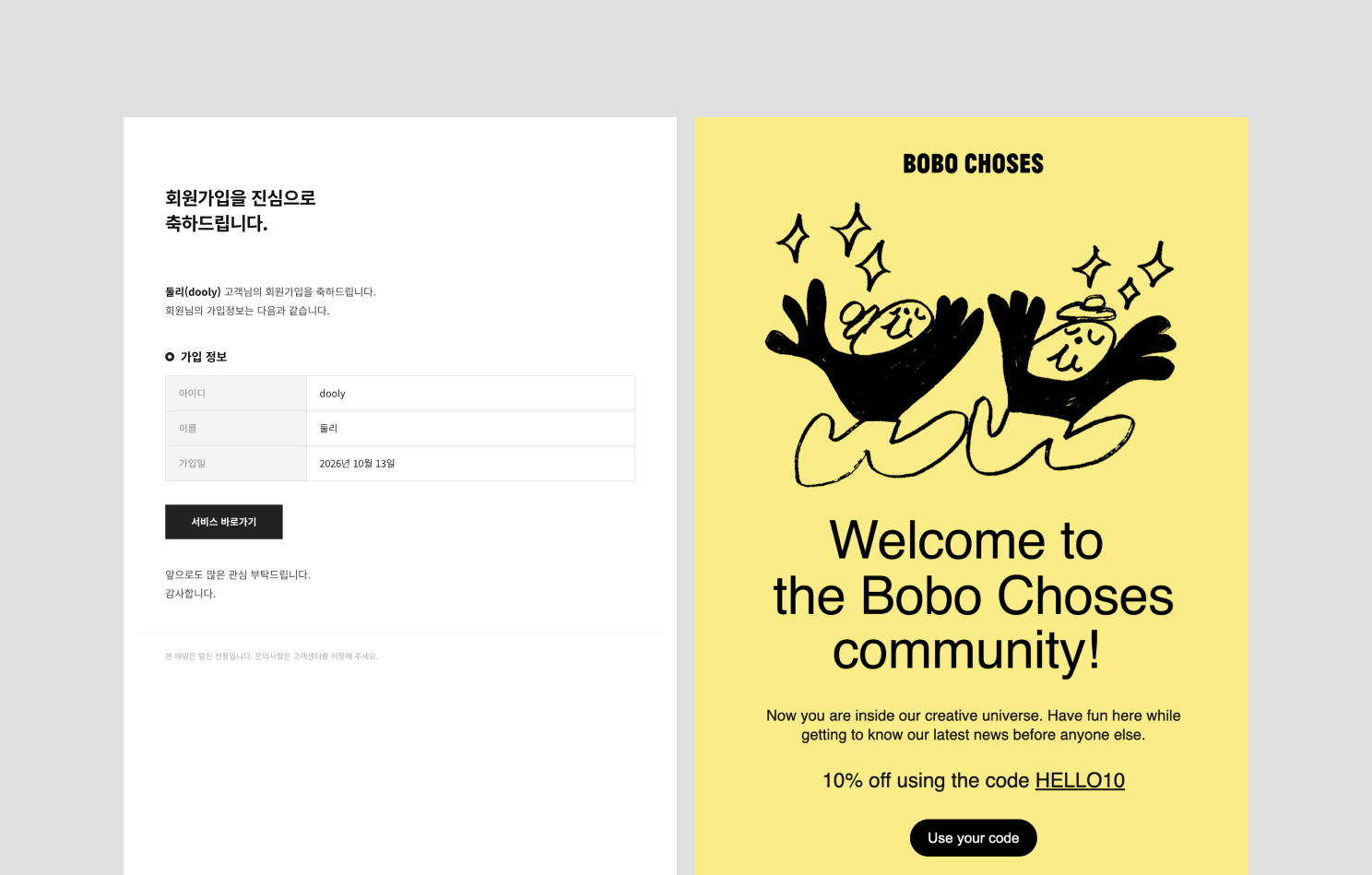
카페24, 아임웹 같은 쇼핑몰 솔루션을 쓰고 있다면, 회원가입을 마친 고객에게 보내지는 가입 안내 메일이 이미 있을 수 있습니다. 여기에 웰컴 이메일까지 보내면, 고객은 회원가입 시점에 두 개의 이메일을 동시에 받게 됩니다. |
|
|
솔루션에서 보내는 이메일(왼)과 직접 만든 웰컴 이메일(오) 예시 |
|
|
쇼핑몰 솔루션에서 보내는 가입 안내 이메일이 있는지 먼저 확인하세요.
쇼핑몰 관리자 화면의 메일 발송 설정에서 회원가입 때 어떤 메일이 나가는지 확인할 수 있습니다. 가입 메일이 이미 나가고 있다면 두 메일의 역할을 나누거나, 가입 메일이 보내지지 않게 설정해 주세요. 가입 메일은 가입 완료와 계정 정보를 알리고, 웰컴 이메일은 브랜드를 소개하고 첫 구매를 안내하면 됩니다. 혹은 웰컴 이메일의 발송 시점을 가입 후 몇 시간 뒤, 하루 뒤로 미룰 수도 있습니다. |
|
|
웰컴 이메일을 만드는 방법도, 다른 이메일과 크게 다르지 않습니다. 어렵게 느껴지는 부분도 막상 해보면 쉽습니다. 따로 신경 쓰지 않아도 새로 가입하는 고객에게 자동으로 첫인사를 건네주는 웰컴 이메일. 계속 미뤄 두었다면, 오늘 한 번 해 보시면 어떨까요? |
|
|
웰컴 이메일 사례부터
만드는 방법까지
자세히 알아보세요 |
|
|
|