실제 구매 전환까지 추적하는 GA 세팅 가이드
오픈율이 높은 이메일일수록 구매 성과도 좋은 건 아닙니다. 실제 구매, 전환은 오픈율이나 클릭률이 낮은 이메일에서 오히려 더 많이 일어날 수도 있습니다.
감이 아닌 데이터로 이메일 마케팅을 하려면, 이메일 너머의 분석 환경을 미리 준비해 둬야 합니다. 이메일이 실제 구매와 매출에 얼마나 기여했는지 확인하기 위해 무엇을 준비해야 하는지 알아봅니다.
* 이 글에서는 구글 애널리틱스(GA)를 기준으로 설명합니다.
|
|
|
오픈율은 제목과 발신자 이름의 영향을 많이 받고, 클릭률은 본문의 내용이나 버튼 위치, 문구 등의 영향을 받습니다. 둘 다 이메일의 성과를 판단하는 중요한 지표이지만, 이메일을 클릭해 쇼핑몰에 들어온 고객이 이후 어떤 행동을 했는지까지는 알려주지 않습니다.
이메일을 통해 들어온 고객이 쇼핑몰에서 회원가입이나 웨비나 신청, 상품 구매처럼 우리가 기대한 행동을 하는 것을 '전환'이라고 합니다. 이러한 전환은 이메일이 아닌 웹사이트에서 일어나기 때문에 구글 애널리틱스(GA) 같은 분석 도구를 통해 확인해야 합니다. 분석 도구를 활용하면 이메일을 통해 들어온 고객이 실제로 구매했는지, 얼마나 많은 매출을 만들었는지까지 확인할 수 있습니다.
|
|
|
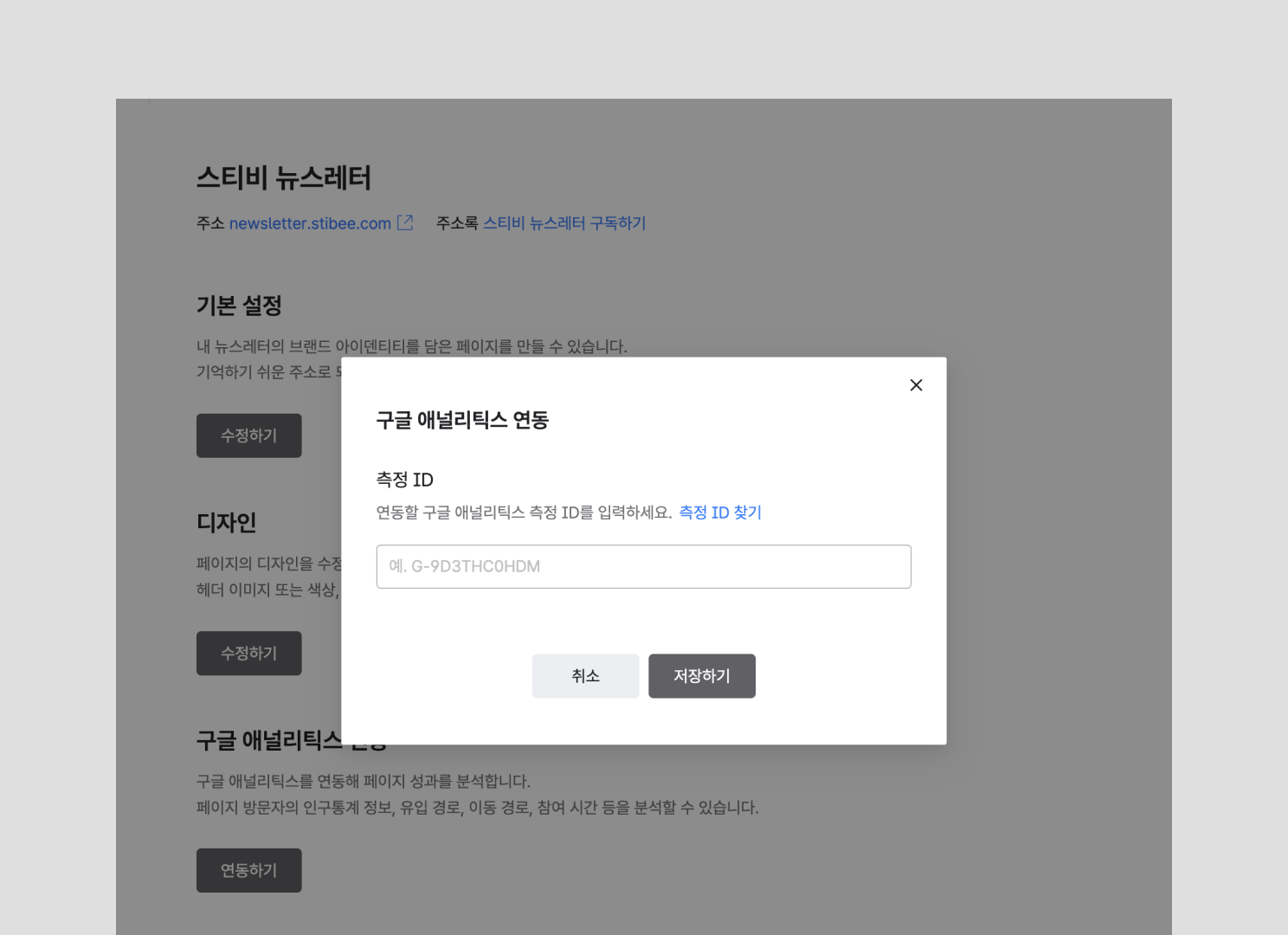
스티비 브랜드 페이지를 구글 애널리틱스에 연동하는 화면 |
|
|
쇼핑몰에 GA 추적 코드가 설치되어 있어야 방문자의 행동이 GA에 기록됩니다. 카페24, 아임웹, 고도몰 같은 쇼핑몰 빌더를 사용하고 있다면 관리자 화면에서 GA4 측정 ID를 입력해 간단하게 연동할 수 있습니다.
직접 만든 사이트라면 개발팀에 GA4 태그 또는 구글 태그 관리자(GTM) 설치를 요청하세요. 설치가 잘 되었는지는 GA의 실시간 보고서에서 방문 데이터가 들어오는지 확인하면 됩니다. |
|
|
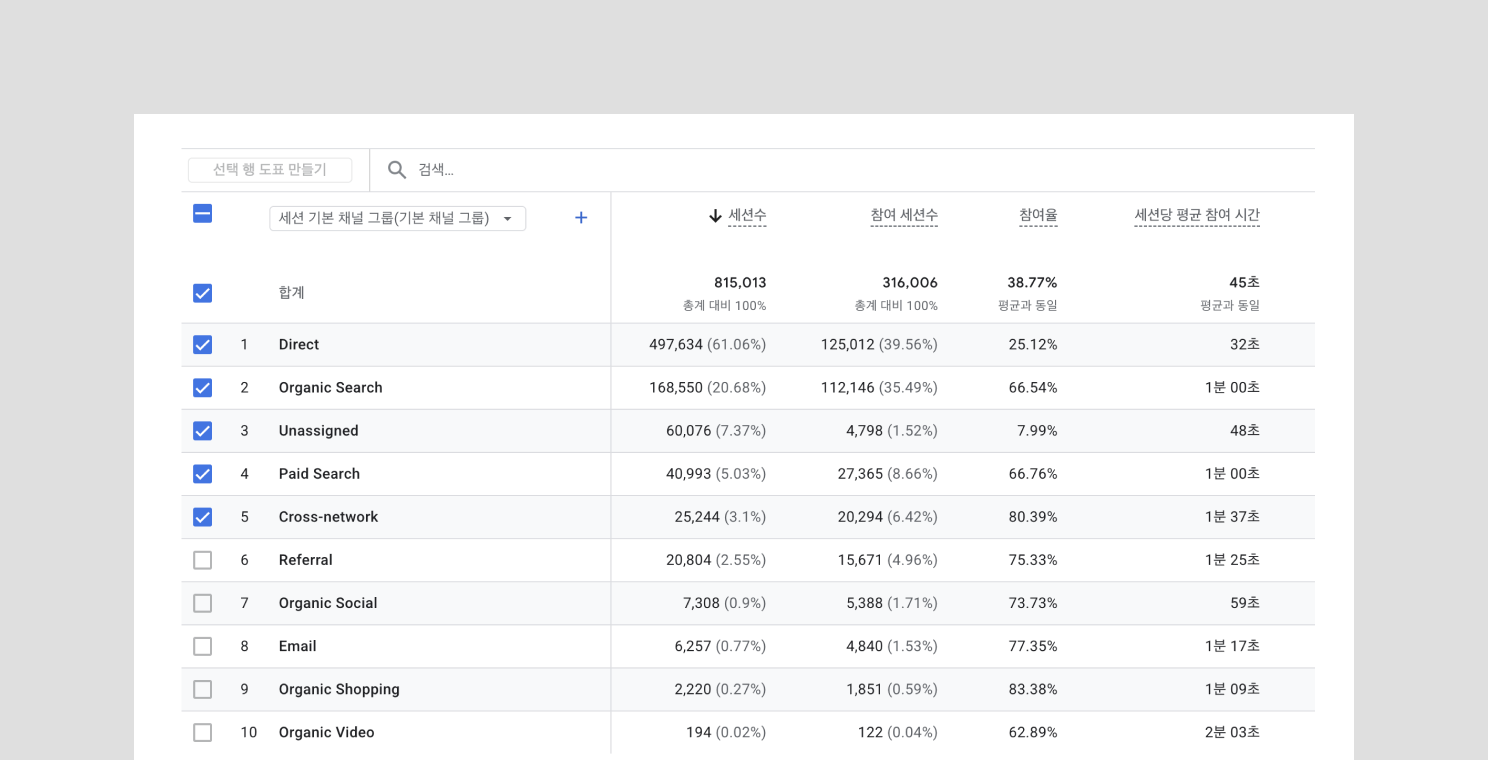
쇼핑몰로 연결되는 URL에 UTM 매개변수를 추가하면 고객이 어디에서 유입됐는지 구분할 수 있습니다. 이메일, 블로그, 인스타그램 등 채널마다 UTM을 설정해 두면 GA에서 각 채널을 통한 방문뿐만 아니라 이후 구매까지 확인할 수 있습니다. 이를 통해 어떤 채널과 캠페인이 실제 방문과 구매에 기여했는지 비교할 수 있습니다. |
|
|
구글 애널리틱스(GA)에서 채널별 유입 성과를 확인하는 화면 |
|
|
UTM 매개변수 알아보기
- utm_source: 트래픽이 유입된 출처 (예. google, stibee)
- utm_medium: 유입된 마케팅 채널 (예. cpc, banner, email )
- utm_campaign: 캠페인이나 프로모션 구분 (예. welcome, coupon)
- utm_id: 캠페인을 구분하는 고유 ID (예. 20260902, 001)
- utm_term: 유료 검색 광고의 키워드
- utm_content: 클릭한 링크 구분 (예. top_banner, buy_button)
|
|
|
UTM은 일관된 규칙으로 작성하는 것이 중요합니다. 같은 이메일 채널이라도 email, Email, newsletter처럼 다르게 입력하면 데이터가 서로 나뉘어 집계될 수 있습니다. 어떤 값을 사용할지 미리 정해 두고 같은 규칙을 유지해야 캠페인이 쌓여도 성과를 쉽게 비교할 수 있습니다.
스티비로 보내는 이메일이라면 소스(utm_source)는 stibee, 매체(utm_medium)는 email처럼 정해 두고 일관되게 사용하세요. utm_term, utm_content, utm_id는 선택 사항으로, 필요에 따라 추가할 수 있습니다. |
|
|
UTM은 이메일 본문의 버튼이나 상품 링크처럼 쇼핑몰로 연결되는 URL 뒤에 붙입니다. 예를 들어 웰컴 이메일을 보낸다면 utm_campaign에 welcome을 입력합니다. 그러면 해당 이메일을 통해 들어온 방문과 이후 성과를 GA에서 welcome 캠페인으로 묶어 확인할 수 있습니다. |
|
|
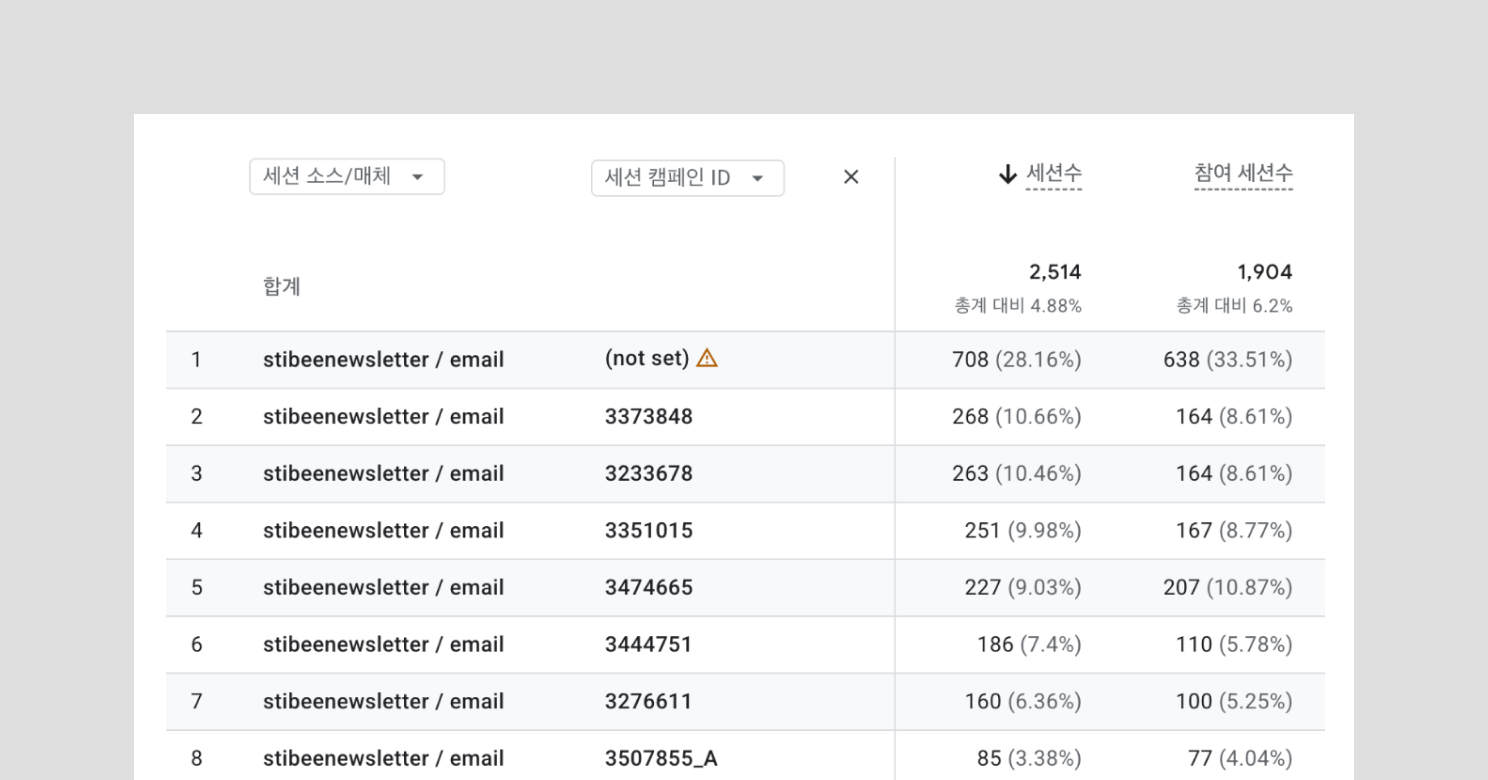
메일머지 기능을 통해 이메일 ID별 유입 성과를 자동 분류한 모습 |
|
|
스티비의 메일머지 필드를 활용하면 UTM 매개변수의 값을 매번 직접 입력하지 않아도 됩니다. 링크에 utm_id=3572641를 넣어두면 발송할 때, 해당 이메일의 고유 ID로 값이 바뀝니다. 이를 활용하면 이메일마다 UTM 값을 따로 입력하지 않고도 어떤 이메일을 통해 들어온 방문인지 구분할 수 있습니다. |
|
|
예. https://myshop.com/product/123?utm_source=stibee&utm_medium=email&utm_id=3572641 |
|
|
실제 스티비의 GA에서 유입 경로를 확인해 보면 stibeenewsletter / email을 통해 들어온 방문을 찾을 수 있습니다. 여기에 캠페인을 분석 항목으로 추가하면 어떤 카테고리의 이메일을 통해 고객이 방문했는지가 보입니다. |
|
|
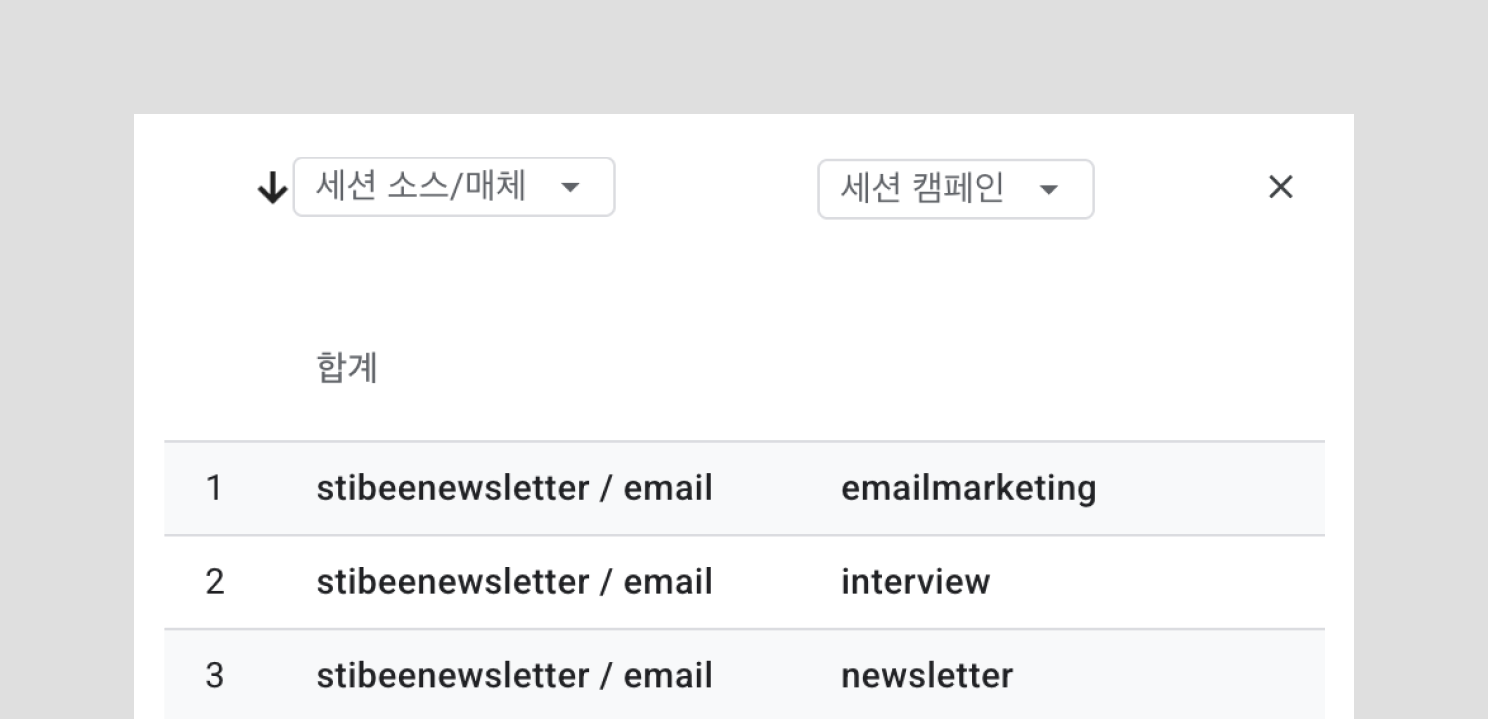
내용에 따라 캠페인 이름을 3가지 카테고리로 분류한 스티비 뉴스레터 |
|
|
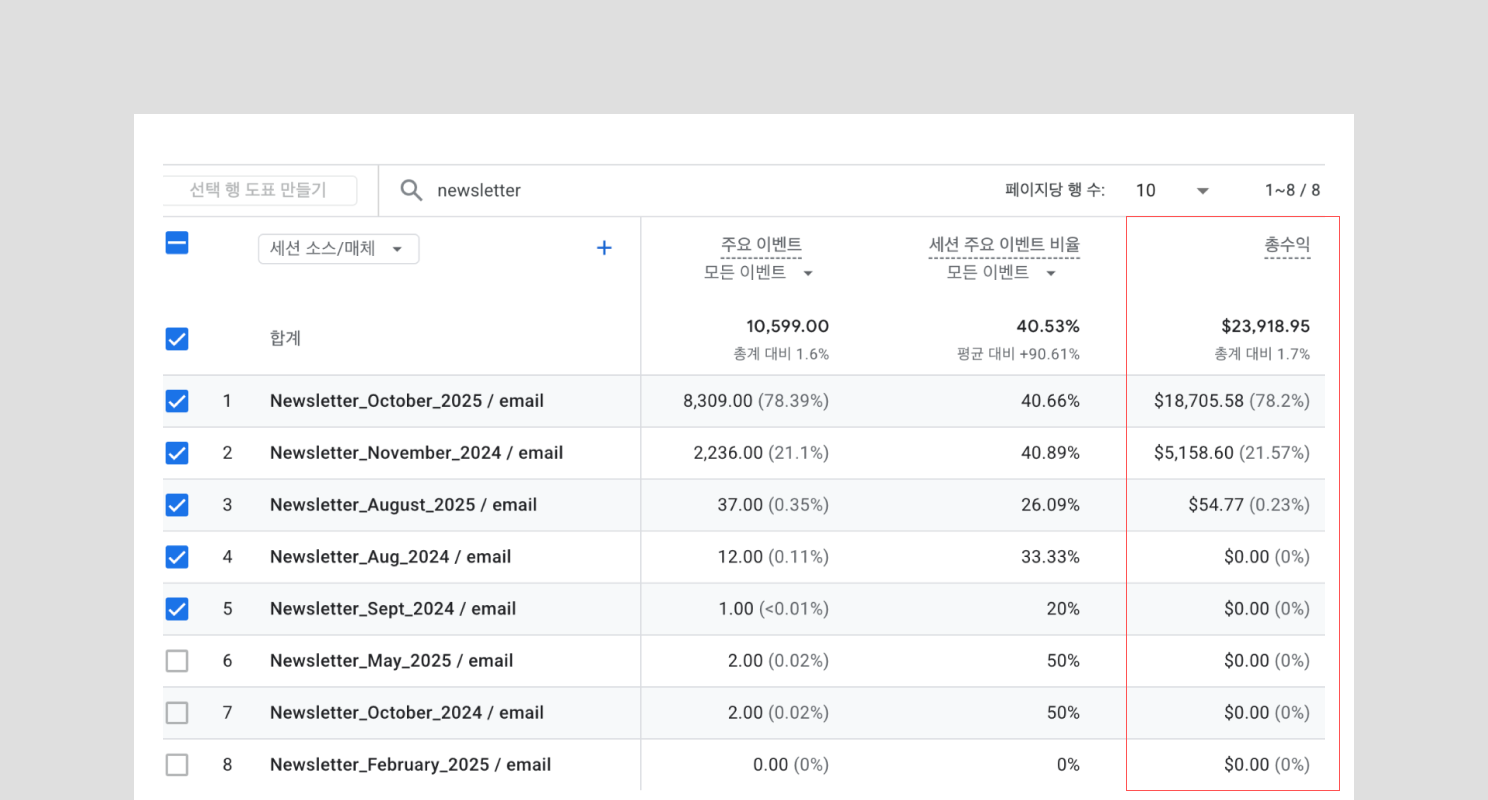
같은 스티비 뉴스레터라도 캠페인별로 비교하면 인터뷰 콘텐츠의 세션 수가 높습니다. 해당 보고서에서 세션 수 외에도 세션당 평균 참여 시간, 총수익을 확인할 수 있는데요. 여기서 '총수익'은 쇼핑몰의 구매 정보가 GA와 연결되어야 채워집니다. 다음 단계에서 이어서 살펴보겠습니다. |
|
|
쇼핑몰 방문은 GA를 설치하고 링크에 UTM을 붙이면 확인할 수 있지만, 실제 구매와 매출까지 확인하려면 쇼핑몰의 구매 정보도 GA에 기록되어야 합니다.
고객이 상품을 구매했을 때 구매한 상품과 결제 금액 등의 정보를 GA로 보내는데, 이를 '구매 이벤트(purchase)'라고 합니다. 이벤트를 설정하는 방법은 카페24, 아임웹 등 사용하는 쇼핑몰 솔루션에 따라 다릅니다. 직접 만든 사이트라면 구매가 완료되는 시점에 주문번호, 결제 금액, 상품 정보 등이 GA로 전달되도록 개발팀에 설정을 요청하세요. |
|
|
설정을 마쳤다면 GA의 '보고서>수익 창출>전자상거래 구매'에서 기록된 구매 건수와 매출을 확인할 수 있습니다. 여기서 소스/매체를 email, newsletter로 선택하면 해당 소스/매체로 유입된 고객이 발생시킨 매출을 볼 수 있습니다. |
|
|
스티비 고객사인 키크론 코리아는 데이터를 분석한 결과, 같은 제품을 세일즈할 때, 인스타그램보다 뉴스레터에서 구매 전환율이 더 높았다고 합니다. 이메일 마케팅 성과를 제대로 분석해 보고 싶다면, 오늘 내용을 참고해 분석 환경을 만들어 보세요. |
|
|
|